Un QR code sur une carte de visite a une seule chance. Votre interlocuteur sort son téléphone, vise, et si rien ne se passe au bout de deux secondes, il range son téléphone et la carte avec. Contenu, taille, contraste, emplacement : voici ce qui fait la différence entre un QR code qui se scanne du premier coup et un carré décoratif. Avec, en prime, ce que nous avons appris en gravant les QR codes de nos propres cartes.
Ce que le QR code doit contenir : un lien, pas votre fiche
Un QR code n’est qu’un conteneur : il peut stocker un texte, un numéro, une fiche contact complète ou une adresse web. Pour une carte de visite, deux options reviennent toujours.
- La fiche contact directement dans le QR code (au format vCard ou MeCard). Le téléphone propose d’ajouter le contact sans passer par Internet. C’est séduisant, mais une fiche complète (nom, poste, société, deux numéros, e-mail, adresse, site) représente 200 à 300 caractères : le QR code devient très dense, donc plus difficile à lire. Surtout, il est figé. Un changement de numéro ou de poste, et toutes vos cartes sont à réimprimer.
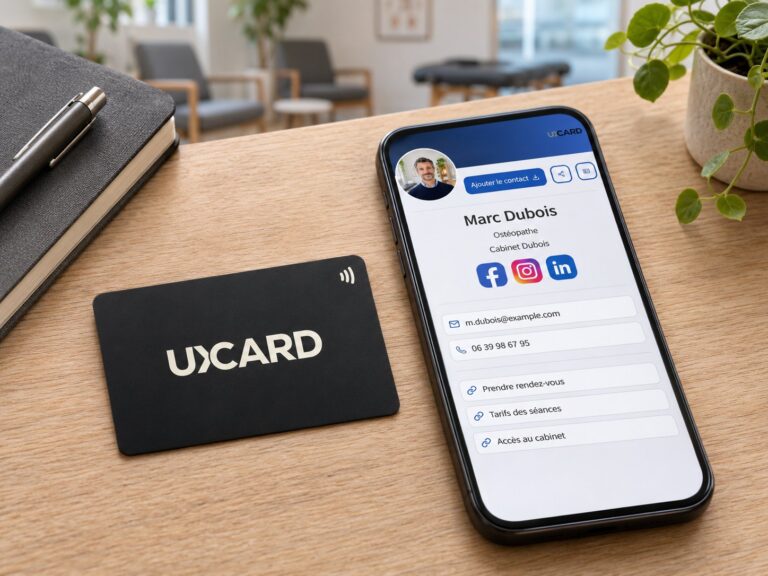
- Un lien vers votre profil en ligne. Le QR code ne contient qu’une adresse courte, il reste donc simple et lisible. La page qui s’ouvre peut afficher votre photo, vos liens, vos réseaux, et un bouton pour enregistrer votre fiche dans le répertoire. Et vous modifiez son contenu quand vous voulez, sans toucher à la carte.
| Critère | Fiche contact dans le QR | Lien vers un profil |
|---|---|---|
| Lisibilité | QR dense, lecture plus difficile | QR simple, lecture rapide |
| Mise à jour | Impossible : il faut réimprimer | À tout moment, la carte ne change pas |
| Photo, liens, réseaux | Non (ou très peu) | Oui |
| Fonctionne sans connexion | Oui | Non, il faut du réseau |
Sauf cas particulier (un salon dans un sous-sol sans réseau, par exemple), le lien gagne. Pour savoir ce que contient exactement une fiche contact et comment la préparer, lisez notre guide sur la vCard et les fichiers .vcf.
QR code statique ou dynamique : le piège des générateurs « gratuits »
Une fois le lien choisi, reste à savoir vers quoi il pointe.
- Un QR code statique contient directement l’adresse de destination. Il est gratuit, il ne dépend d’aucun service et il ne s’arrête jamais. En revanche, si l’adresse change (nouveau site, page supprimée), le QR code mène dans le vide.
- Un QR code dynamique contient une adresse courte qui redirige vers la page de votre choix. Vous changez la destination quand vous voulez, et les scans peuvent être comptés au passage.
Le piège : beaucoup de générateurs en ligne proposent des QR codes dynamiques « gratuits » qui passent sur un abonnement après quelques jours ou quelques scans. Si vous ne payez pas, l’adresse courte cesse de rediriger, et les cartes déjà distribuées ne mènent plus nulle part. Avant d’imprimer, posez-vous deux questions : à qui appartient l’adresse contenue dans le QR code, et que se passe-t-il si vous arrêtez de payer ?
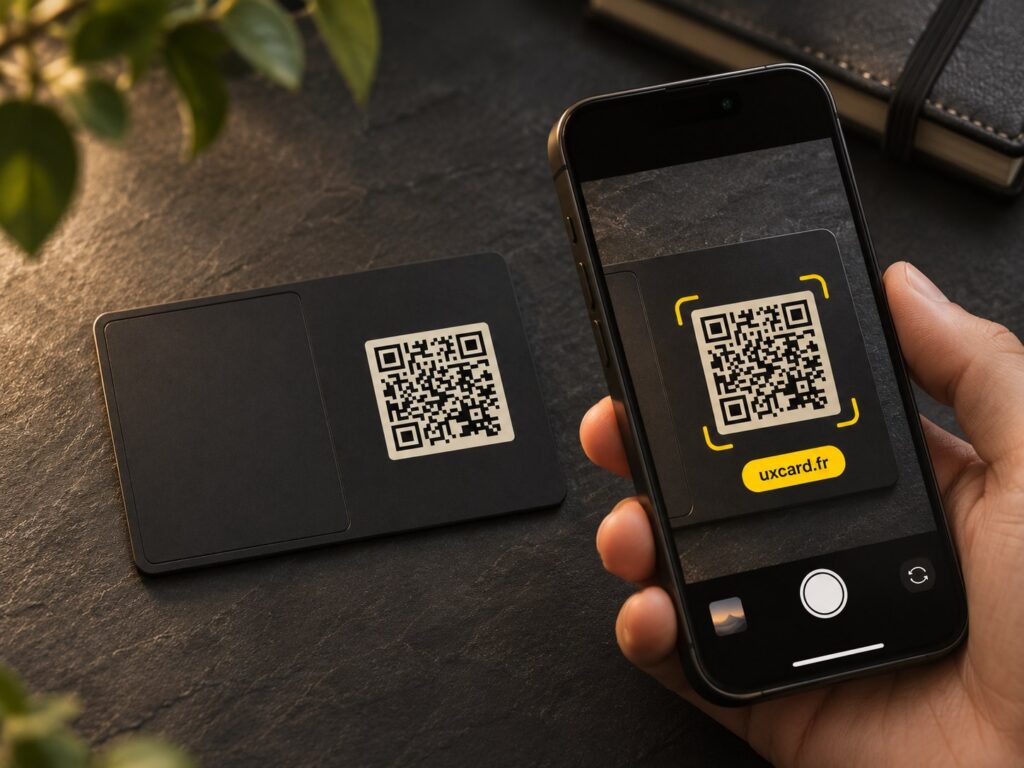
Sur une carte UXCard, le QR code gravé au verso contient une adresse courte du site uxcard.fr, propre à votre carte, qui ouvre votre profil. Vous modifiez ce profil à vie depuis votre compte, sans abonnement ni option payante : nous détaillons ce point dans ce que « gratuit à vie » veut vraiment dire.
La bonne taille : comptez les carrés, pas seulement les centimètres
La règle habituelle veut qu’un QR code se lise à une distance d’environ dix fois sa largeur. Sur une carte de visite, tenue à 20 ou 30 cm du téléphone, 2 cm de côté est donc un bon minimum. En dessous, la lecture devient capricieuse, surtout en faible lumière.
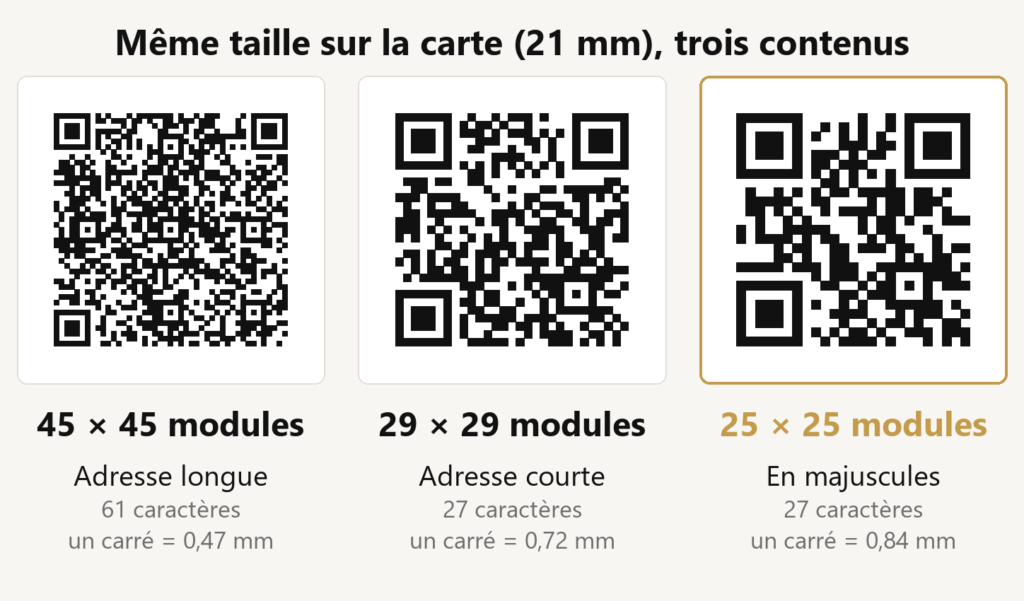
Mais la taille ne fait pas tout. Ce que le téléphone doit distinguer, ce sont les petits carrés qui composent le code, les « modules ». Plus le contenu est long, plus il y a de modules, et plus chacun est petit à taille égale. Nous l’avons constaté sur nos propres cartes : à 21 mm de côté, un QR code de 45 × 45 modules (des carrés de moins d’un demi-millimètre) se lisait mal sur certains téléphones. Le même QR code ramené à 25 × 25 modules, avec des carrés de 0,84 mm, se lit au premier coup.
Gardez aussi une marge blanche autour du code, d’au moins quatre modules de large : c’est elle qui permet au téléphone de repérer où le code commence. Un texte, un filet ou le bord de la carte collé au QR code suffit à gêner la lecture.
Moins de caractères, QR code plus lisible : l’astuce des majuscules
Chaque caractère de l’adresse ajoute des modules. Une adresse longue, avec des paramètres de suivi du type ?utm_source=carte&utm_medium=print, donne un QR code inutilement chargé. Raccourcissez au maximum.
Il existe une astuce moins connue. La norme des QR codes prévoit un mode compact, dit « alphanumérique », réservé aux chiffres, aux lettres majuscules et à quelques symboles, dont les deux-points, la barre oblique et le point. Une adresse écrite entièrement en majuscules entre dans ce mode et prend nettement moins de place. Les noms de domaine ne font pas la différence entre majuscules et minuscules ; le reste de l’adresse, en revanche, dépend du site, qui doit l’accepter. Testez avant d’imprimer.
C’est ce que nous avons fait pour le verso de nos cartes :
| Adresse contenue dans le QR code | Caractères | Taille du code |
|---|---|---|
| Ancienne adresse du profil, avec un identifiant de 36 caractères | 61 | 45 × 45 modules |
| Adresse courte en minuscules | 28 | 29 × 29 modules |
| La même adresse courte, en majuscules | 28 | 25 × 25 modules |
Résultat : des modules presque deux fois plus grands sur la même surface, et un QR code qui se lit plus vite, de plus loin et avec moins de lumière.
Contraste, couleurs et logo au centre
- Foncé sur clair. Les lecteurs de QR codes sont conçus pour des modules foncés sur un fond clair. Un QR code inversé (clair sur foncé) est lu par la plupart des téléphones récents, mais pas par tous les lecteurs. Si votre carte est sombre, réservez une zone claire au QR code.
- Un contraste franc. Évitez les modules jaunes, dorés clairs ou gris pâle, et les dégradés. Une couleur de marque fonctionne si elle reste nettement plus foncée que le fond.
- Attention aux surfaces qui brillent. Un vernis sélectif, un pelliculage brillant ou un métal poli renvoient la lumière du flash, et le téléphone ne voit plus qu’une tache blanche. Préférez une finition mate sous le QR code. Sur l’acier brossé, nous gravons pour cette raison un fond mat autour des modules : le contraste reste net, flash allumé ou non.
- Le logo au centre, avec modération. Un QR code tolère une partie de modules masqués grâce à sa correction d’erreur, réglable sur quatre niveaux (de 7 % à 30 % de données récupérables). Un petit logo central passe si la correction est élevée, mais une correction élevée ajoute des modules, et chaque millimètre de logo retire de la marge de sécurité. Si vous y tenez, gardez-le petit et testez sur plusieurs téléphones.
Où placer le QR code, et quoi écrire autour
Le verso est l’emplacement naturel : le recto garde votre nom et votre logo (voir que mettre sur une carte de visite), le verso sert à passer à l’action. Ajoutez une courte phrase qui dit ce qui va se passer, par exemple « Scannez pour enregistrer mon contact ». Un QR code sans explication est souvent ignoré, ou scanné avec méfiance.
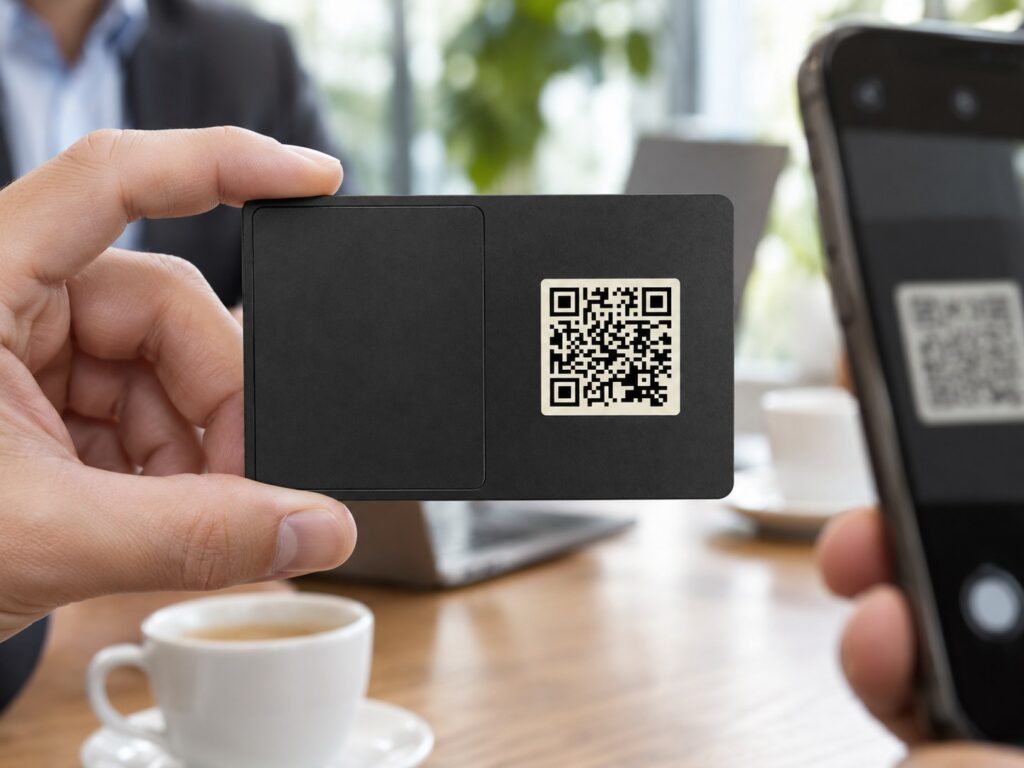
Évitez de le placer trop près d’un bord arrondi, sur un pli, un gaufrage ou un marquage à chaud : toute déformation de la surface gêne la lecture.
Tester avant d’imprimer : la liste de contrôle
- Scannez une épreuve imprimée à taille réelle, pas l’image à l’écran, qui est toujours plus facile à lire.
- Testez avec un iPhone et un Android, idéalement un modèle récent et un plus ancien.
- Testez sous une lumière faible, puis avec le flash.
- Testez à 30 cm, la distance d’une carte tendue à bout de bras.
- Vérifiez la page qui s’ouvre : elle doit être lisible sur mobile et proposer un bouton pour enregistrer votre contact.
Comment scanner le QR code d’une carte de visite
- Sur iPhone : ouvrez l’appareil photo et visez le QR code. Une bannière apparaît, il suffit de la toucher. Aucune application n’est nécessaire depuis iOS 11.
- Sur Android : l’appareil photo de la plupart des modèles lit les QR codes directement ; sinon, Google Lens le fait.
- Sur Samsung : l’appareil photo lit les QR codes si l’option « Scanner les codes QR » est activée dans ses paramètres.
QR code ou NFC : pourquoi les deux
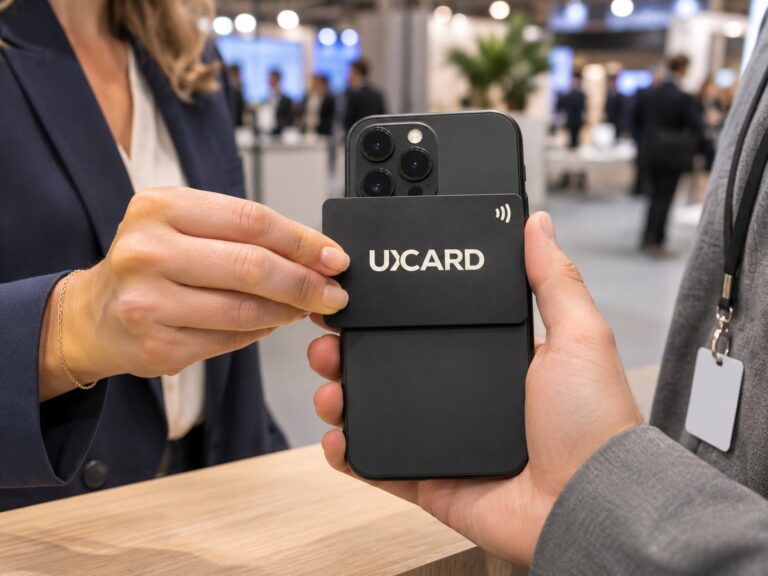
Une carte de visite NFC s’ouvre d’un simple geste : on approche la carte du téléphone, le profil s’affiche, sans viser ni ouvrir l’appareil photo. Le QR code reste le filet de sécurité universel : il se lit avec n’importe quel téléphone équipé d’un appareil photo, et même depuis une photo de la carte envoyée par message.
Chaque carte UXCard réunit les deux : une puce NFC et un QR code gravé au verso, qui ouvrent le même profil. Vous n’avez jamais à demander à votre interlocuteur s’il a le NFC. Si rien ne se passe au contact, vous retournez la carte. Le détail, modèle par modèle, est dans notre article sur la compatibilité NFC des iPhone et des Android. Et si vous vous demandez comment une puce peut fonctionner dans une carte en acier, nous l’expliquons dans le NFC fonctionne-t-il à travers le métal ?
Questions fréquentes
Peut-on créer un QR code de carte de visite gratuitement ?
Oui. Un QR code statique se crée gratuitement avec de nombreux outils, et il fonctionnera tant que l’adresse qu’il contient existe. Méfiez-vous en revanche des QR codes dynamiques « gratuits » qui basculent sur un abonnement : lisez les conditions avant d’imprimer.
Un QR code peut-il expirer ?
Un QR code statique n’expire jamais : c’est un simple dessin. Un QR code dynamique dépend du service qui fait la redirection. Si ce service s’arrête, ou si l’abonnement n’est plus payé, le code ne mène plus nulle part.
Que se passe-t-il si je change de numéro ou d’entreprise ?
Si le QR code contient votre fiche contact, il faut réimprimer vos cartes. S’il mène à un profil en ligne, il suffit de modifier ce profil : la carte et son QR code restent valables.
Peut-on mettre un QR code sur une carte de visite en métal ?
Oui, par gravure laser. Il faut simplement soigner le contraste et éviter les zones polies qui éblouissent le téléphone. C’est le cas de toutes nos cartes de visite NFC en métal.
Vous voulez un QR code qui se scanne du premier coup, gravé dans l’acier, et un profil que vous modifiez à vie ? Découvrez la carte Classic, ou personnalisez le recto avec la carte Custom.