Quand quelqu’un vous envoie son contact par message et qu’il s’ajoute d’un geste à votre répertoire, avec son nom, son numéro et sa photo, c’est une vCard. Ce petit fichier existe depuis les années 1990 et reste le format universel pour échanger des coordonnées. Voici ce qu’il contient, comment créer le vôtre et comment éviter son principal défaut : une vCard se fige dès qu’elle est envoyée.
Qu’est-ce qu’une vCard ?
Une vCard est une fiche contact électronique au format standard. Elle prend la forme d’un fichier texte portant l’extension .vcf (pour « Virtual Contact File »). Ce format a été créé en 1995 par un consortium d’entreprises réunissant notamment Apple, IBM et AT&T, puis repris par l’IETF, l’organisme qui normalise les protocoles d’Internet.
Son intérêt tient en un mot : la compatibilité. Un fichier .vcf s’ouvre dans l’application Contacts de l’iPhone et d’Android, dans Outlook, Gmail, Thunderbird ou l’app Contacts du Mac, sans conversion. C’est aussi le format qu’utilisent les téléphones quand vous partagez un contact par message.
À ne pas confondre :
- vCard et carte de visite virtuelle. La vCard est un fichier. Une carte de visite virtuelle (ou digitale) est une page web qui présente vos coordonnées, et propose généralement de télécharger votre vCard.
- vCard et VKARD. VKARD est une marque de cartes de visite NFC, sans lien avec le format. Nous l’avons comparée à nos cartes dans UXCard vs VKARD.
Que contient un fichier .vcf ?
Ouvrez un fichier .vcf avec un éditeur de texte et vous verrez quelque chose comme ceci :
BEGIN:VCARD
VERSION:3.0
N:Martin;Camille;;;
FN:Camille Martin
ORG:Atelier Martin
TITLE:Architecte d’intérieur
TEL;TYPE=CELL:+33639980000
TEL;TYPE=WORK:+33199000000
EMAIL:camille@exemple.fr
URL:https://www.exemple.fr
NOTE:Bureaux et commerces
END:VCARD
Chaque ligne est un champ. Les plus utiles :
| Champ | Contenu |
|---|---|
| N | Nom et prénom séparés, pour que le répertoire trie correctement |
| FN | Nom complet, tel qu’il s’affiche |
| ORG et TITLE | Société et poste |
| TEL | Un ou plusieurs numéros, avec leur type (mobile, bureau) |
| Adresse e-mail | |
| ADR | Adresse postale, découpée en rue, ville, code postal, pays |
| URL | Site web, profil LinkedIn ou autre lien |
| PHOTO | Photo, intégrée au fichier ou désignée par un lien |
| NOTE | Texte libre |
vCard 2.1, 3.0 ou 4.0 : quelle version choisir ?
- La 2.1 est la plus ancienne. On la croise encore dans des exports de vieux logiciels, avec parfois des soucis d’accents.
- La 3.0 est la plus largement reconnue : c’est celle que produisent l’iPhone et Google Contacts à l’export, et celle que nous utilisons.
- La 4.0, la plus récente, ajoute des champs (genre, anniversaire de mariage, langue…), mais reste moins bien reconnue par certains logiciels.
En pratique, une vCard 3.0 enregistrée en UTF-8 s’ouvre partout, accents compris.
Créer sa vCard en deux minutes
Sur iPhone
Ouvrez l’app Contacts, touchez votre fiche en haut de la liste, puis « Partager le contact ». Vous pouvez l’envoyer par Messages, Mail ou AirDrop, ou l’enregistrer dans Fichiers : c’est un fichier .vcf. Selon la version d’iOS, vous pouvez choisir les champs à inclure avant l’envoi.
Sur Android
Dans l’app Contacts, ouvrez votre fiche, touchez le menu (les trois points), puis « Partager ». Le téléphone génère le fichier .vcf et propose de l’envoyer par message, e-mail ou WhatsApp.
Depuis Gmail ou Google Contacts
Sur ordinateur, ouvrez contacts.google.com, cochez le ou les contacts, puis choisissez « Exporter » et le format « vCard (pour les contacts iOS) ».
Depuis Outlook
Dans la version classique d’Outlook pour Windows, ouvrez le contact, puis Fichier, Enregistrer sous, et choisissez le type « Fichiers vCard (*.vcf) ».
À la main
Copiez l’exemple ci-dessus dans un éditeur de texte, remplacez les valeurs, et enregistrez le fichier en UTF-8 avec l’extension .vcf. C’est la méthode la plus sûre pour obtenir exactement les champs voulus, sans les notes personnelles ou les anniversaires que contient parfois votre propre fiche.
Les règles d’une bonne vCard professionnelle
- Prénom et nom bien séparés, sans quoi votre contact se retrouve classé à la lettre de votre prénom, ou à celle de votre société.
- Les numéros au format international (+33…) : ils fonctionnent depuis l’étranger et dans WhatsApp.
- La société et le poste. Beaucoup de gens cherchent un contact par le nom de son entreprise, faute de se souvenir du sien.
- Une photo nette et légère, cadrée sur le visage. C’est elle qui permet de se souvenir de vous six mois plus tard. Une photo trop lourde alourdit inutilement le fichier.
- L’essentiel, pas tout. Un mobile, une ligne de bureau si elle sert vraiment, un e-mail professionnel, un site. Pas votre adresse personnelle ni votre date de naissance.
Le vrai défaut de la vCard : elle se fige
Une vCard est une photographie de vos coordonnées à un instant donné. Une fois enregistrée dans un répertoire, elle n’évolue plus. Changez de numéro ou d’entreprise, et les fiches déjà enregistrées chez vos contacts restent fausses. Aucun format ne met à jour à distance le répertoire d’un tiers.
On peut en revanche s’assurer que chaque nouvelle personne reçoit la version à jour. Tout dépend de la façon dont vous diffusez votre vCard :
| Diffusion | Avantage | Limite |
|---|---|---|
| Pièce jointe d’e-mail | Simple | Une copie figée de plus à chaque envoi |
| vCard intégrée dans un QR code | Fonctionne sans connexion | QR code dense, et à réimprimer à chaque changement |
| Lien vers un profil qui propose la vCard | Toujours la dernière version, avec photo et liens | Demande une connexion |
C’est la même logique que pour le QR code d’une carte de visite : mieux vaut un lien vers une fiche que l’on peut modifier qu’une fiche gravée une fois pour toutes. Nous détaillons ce choix dans QR code sur une carte de visite : quoi mettre dedans.
Comment UXCard génère votre vCard
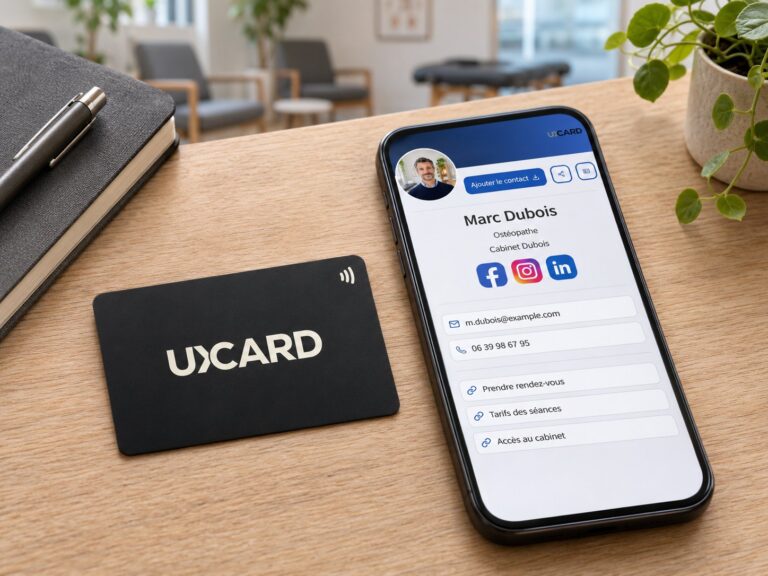
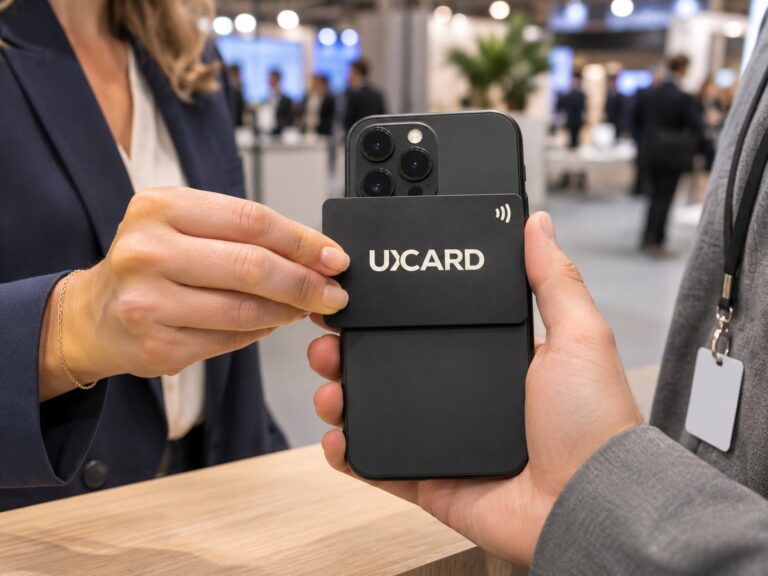
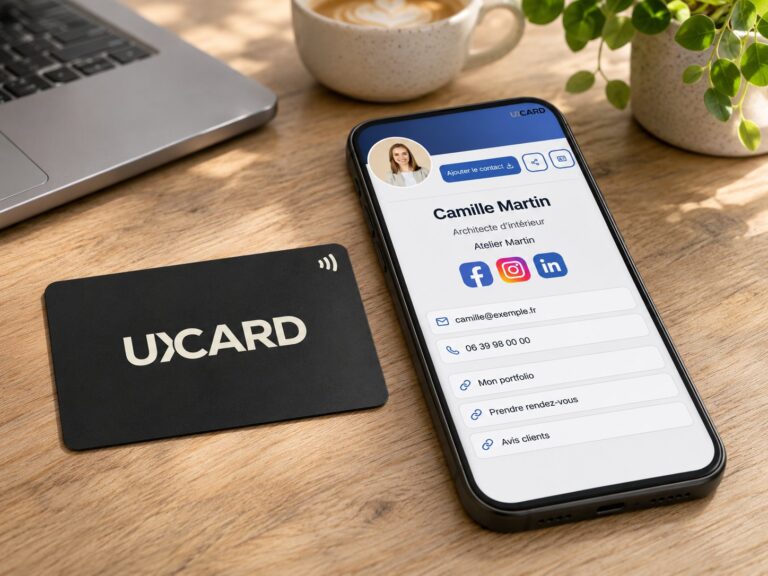
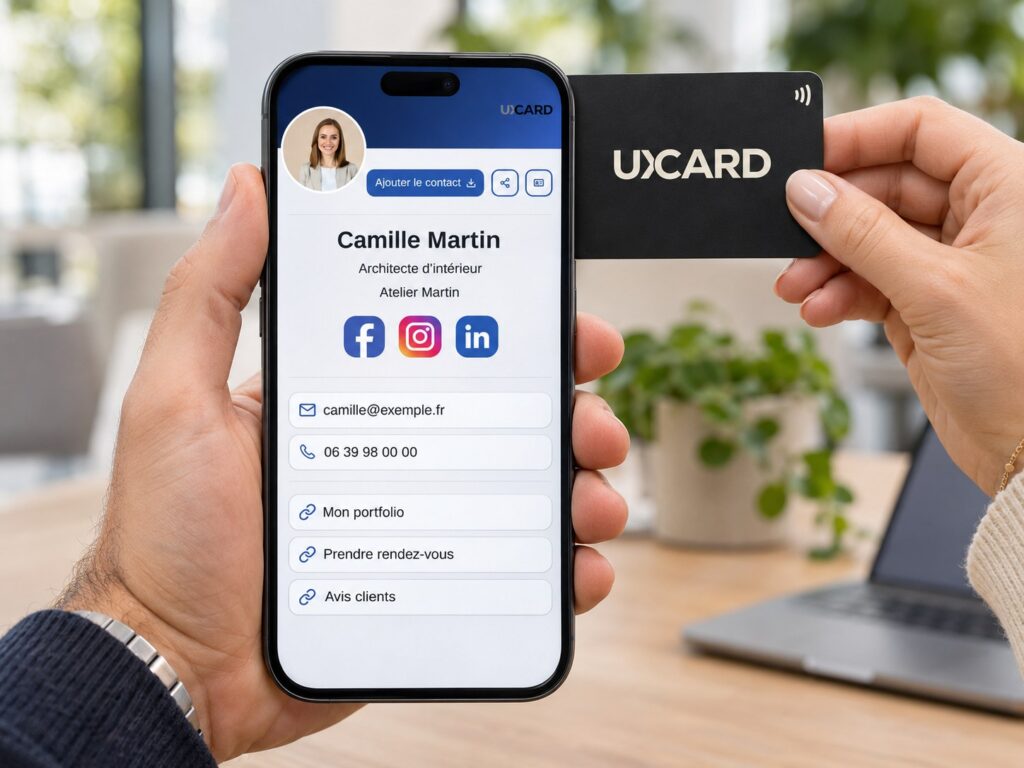
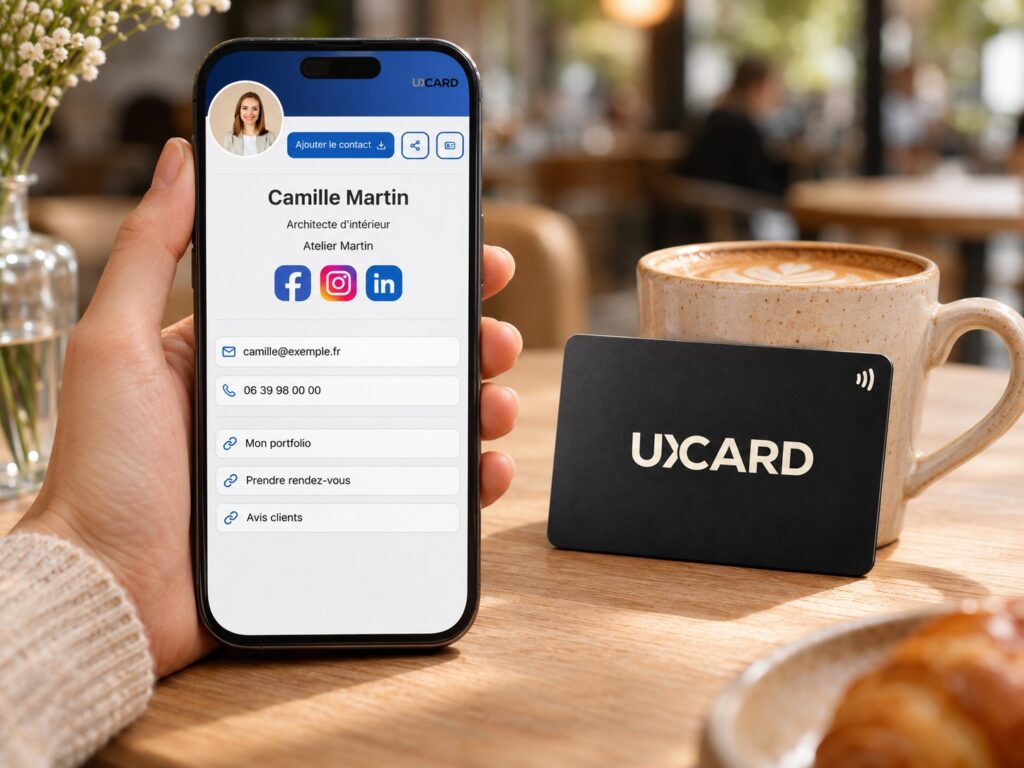
Quand quelqu’un approche votre carte UXCard de son téléphone, ou scanne le QR code du verso, votre profil s’ouvre. Le bouton « Ajouter le contact » lui donne votre vCard : nom, poste, société, mobile, ligne de bureau, e-mail, photo, réseaux sociaux et liens. La personne n’a rien à ressaisir, sur iPhone comme sur Android, ce que nous détaillons dans notre article sur la compatibilité des téléphones.
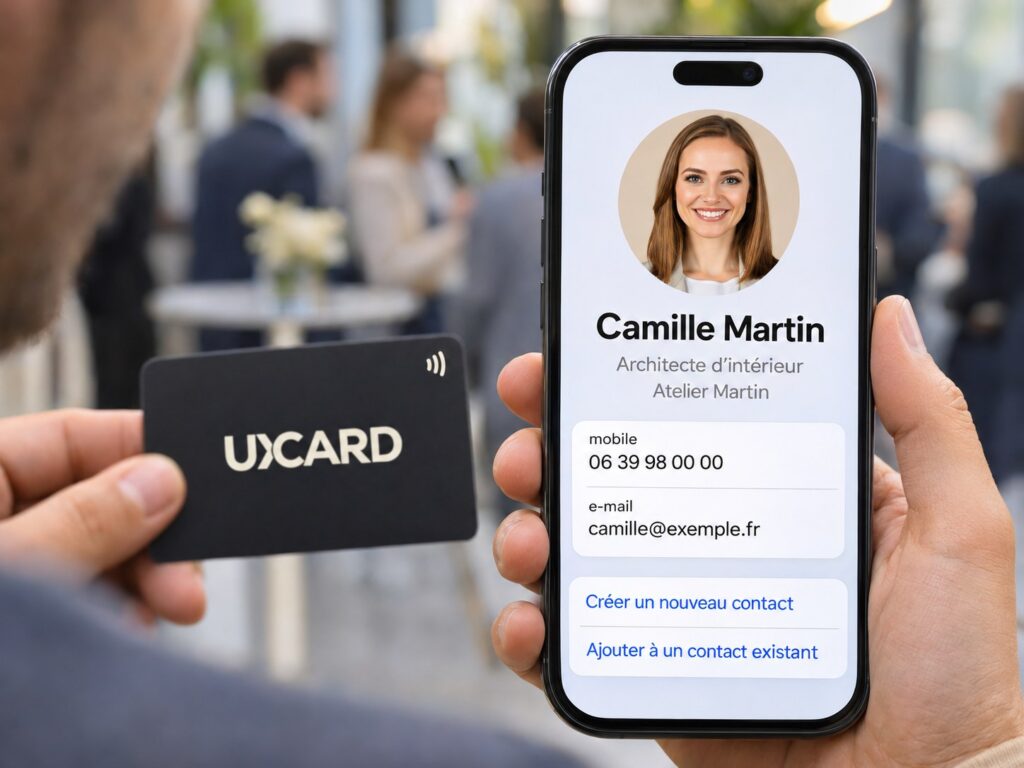
Ce fichier est recréé chaque fois que vous modifiez votre profil. Si vous changez de numéro aujourd’hui, la personne qui touche votre carte demain enregistre le nouveau. Pour une équipe, cela évite d’avoir des fiches contact à jour chez certains collaborateurs et pas chez d’autres : voir les cartes NFC pour les équipes.
L’échange fonctionne aussi dans l’autre sens. Votre interlocuteur peut vous laisser ses coordonnées depuis votre profil, avec le bouton « Partager mes coordonnées » : vous les recevez par e-mail, avec sa fiche .vcf prête à enregistrer. Et dans l’onglet Contacts de votre compte, vous retrouvez tous ces contacts, les cartes papier que vous avez scannées, et vous pouvez télécharger la vCard de chacun ou tout exporter. Reste à les relancer : voici notre méthode de follow-up, avec des modèles de messages.
Questions fréquentes
Comment ouvrir un fichier .vcf ?
Sur iPhone, touchez le fichier : l’iPhone propose de créer un nouveau contact ou de compléter une fiche existante. Sur Android, ouvrez-le avec l’app Contacts. Sur ordinateur, Outlook, l’app Contacts du Mac ou Google Contacts (fonction « Importer ») le lisent directement.
Une vCard peut-elle contenir plusieurs contacts ?
Oui. Un même fichier .vcf peut enchaîner plusieurs fiches, chacune entre BEGIN:VCARD et END:VCARD. C’est ce que produit l’export de tout un carnet d’adresses.
Pourquoi les accents s’affichent-ils mal ?
Le fichier a été enregistré dans un autre encodage que celui attendu par le logiciel qui l’ouvre, souvent avec une ancienne version 2.1. Réenregistrez-le en UTF-8, en version 3.0.
Faut-il une application pour enregistrer une vCard ?
Non. Les iPhone, les Android et les messageries courantes reconnaissent le format nativement.
Vous voulez que chaque personne rencontrée reparte avec votre fiche à jour, en un geste ? Découvrez comment fonctionne une carte UXCard, ou choisissez la vôtre dans la boutique.